
جهاز شاومي تي في بوكس Xiaomi TV Box S 4K
أغسطس 18, 2026
طريقة تشغيل IPTV على الشاشات الذكية
سبتمبر 3, 2026
تعتمد طريقة تشغيل IPTV على الرسيفر وTV Box على توصيل الجهاز بالإنترنت (عبر الواي فاي أو كابل الإيثرنت)، ثم فتح تطبيق البث المدمج في الرسيفر أو تثبيت مشغل خارجي على التي في بوكس وإدخال كود التفعيل أو بيانات السيرفر لتبدأ القنوات والأفلام بالعمل فوراً وبدقة 4K دون الحاجة إلى طبق دش تقليدي في الكويت؛ حيث نضمن لك في IPTV الكويت خوادم أصلية ومكفولة تمنحك استقراراً تاماً عند بث المباريات المشفرة عبر تقنية اي بي تي في (IPTV) على مختلف الأجهزة.
احصل على كود تفعيل فوري لجهاز الرسيفر أو التي في بوكس مع تجربة مجانية قبل الدفع عبر التواصل معنا على الرقم: 66306690.
قبل بدء الضبط، يمكنك اختيار المشغل المناسب لجهازك عبر مراجعة دليلنا: تطبيقات مشغلات IPTV، كما يمكنك دائماً تصفح تصنيف اشتراكات IPTV لاختيار السيرفر الرياضي والترفيهي المتوافق مع مواصفات جهازك.
ما هي طريقة تشغيل IPTV على الرسيفر وTV Box؟
تتمثل طريقة تشغيل IPTV على الرسيفر وTV Box في تحويل جهاز الاستقبال إلى بوابة رقمية تعتمد بالكامل على بروتوكولات الإنترنت بدلاً من ترددات الأقمار الصناعية؛ إذ تتيح لك طريقة تشغيل IPTV على الرسيفر وTV Box استقبال البث المباشر ومكتبات الفيديو (VOD) عبر معالجة بيانات السيرفر (Xtream API أو M3U أو أكواد التفعيل المباشرة) وعرضها ضمن قوائم مرتبة ومصنفة بحسب الباقات والدول بدقة وسلاسة.
متطلبات تشغيل البث على أجهزة الاستقبال بدون تقطيع
تعتمد متطلبات تشغيل البث على أجهزة الاستقبال بدون تقطيع على توفير اتصال مستقر وأجهزة بإمكانيات مناسبة، وتتضمن متطلبات تشغيل البث على أجهزة الاستقبال بدون تقطيع النقاط التالية:
- سرعة واستقرار الإنترنت: ألا تقل سرعة الاتصال عن 15 ميجابت/ثانية لقنوات FHD، و25 إلى 30 ميجابت/ثانية لقنوات 4K، مع تفضيل التوصيل السلكي (LAN).
- مواصفات جهاز TV Box: يُفضل أن يحتوي الجهاز على ذاكرة عشوائية (RAM) لا تقل عن 2 جيجابايت ومعالج رباعي النواة لضمان سرعة التنقل بين القنوات.
- اشتراك سيرفر قوي وموثوق: الحصول على كود تفعيل معتمد من مزود موثوق لتفادي هبوط الجودة وتوقف الخوادم وقت المباريات الكبرى.
خطوات تشغيل IPTV على الرسيفرات العادية (أجهزة الاستقبال التقليدية)
تعتمد خطوات تشغيل IPTV على الرسيفرات العادية (أجهزة الاستقبال التقليدية) على التطبيقات المدمجة في السوفت وير الخاص بالجهاز، وتتلخص خطوات تشغيل IPTV على الرسيفرات العادية (أجهزة الاستقبال التقليدية) في الآتي:
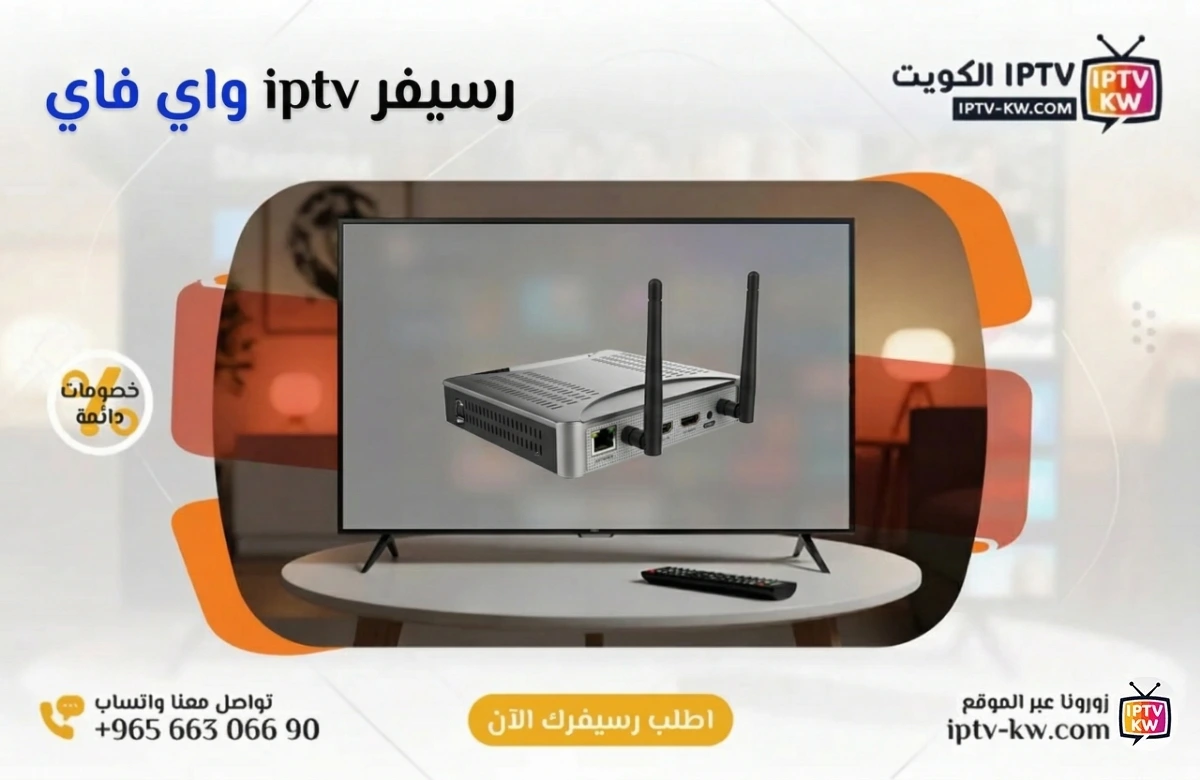
- صل الرسيفر بالإنترنت بواسطة كابل LAN أو عبر لاقط واي فاي (Wi-Fi Antenna).
- اضغط على زر “Menu” في جهاز التحكم (الريموت)، ثم توجه إلى قسم “الشبكة” أو “الإضافات” (Network / Apps).
- اختر تطبيق الـ IPTV المتوفر في جهازك (مثل Xtream IPTV أو اسم السيرفر الخاص بالجهاز كـ Spider أو Tiger).
- أدخل كود التفعيل الرقمي المباشر، أو املأ خانات بيانات Xtream (الرابط، المستخدم، كلمة المرور).
- اضغط على خيار “Login” أو الزر الأحمر/الأزرق في الريموت لحفظ البيانات وتحميل قائمة القنوات.
خطوات تشغيل IPTV على أجهزة أندرويد TV Box
تمنحك خطوات تشغيل IPTV على أجهزة أندرويد TV Box (مثل شاومي بوكس، رسيفر X96، أو أبل تي في) مرونة عالية نظراً لدعمها تنزيل المشغلات الخارجية، وتشمل خطوات تشغيل IPTV على أجهزة أندرويد TV Box الخطوات التالية:
- صل جهاز التي في بوكس بالتلفزيون عبر منفذ HDMI وتأكد من اتصاله بشبكة الإنترنت.
- افتح متجر Google Play Store أو استخدم تطبيق Downloader لتثبيت تطبيق مشغل مثل (IPTV Smarters Pro أو TiviMate).
- افتح التطبيق واختر إضافة قائمة جديدة عبر بروتوكول (Xtream Codes API).
- أدخل بيانات الحساب المستلمة من خدمة عملائنا بدقة ثم اضغط على زر الحفظ والتحديث.
- انتظر ثوانٍ معدودة حتى تكتمل مزامنة القنوات والمكتبة لتظهر بالكامل على شاشتك.
تشغيل ملفات M3U وروابط السيرفر المباشرة على أجهزة الاستقبال
تعد تشغيل ملفات M3U وروابط السيرفر المباشرة على أجهزة الاستقبال حلاً فعالاً للرسيفرات التي تدعم التحديث عبر فلاش ميموري (USB)، وتتم عملية تشغيل ملفات M3U وروابط السيرفر المباشرة على أجهزة الاستقبال عبر الإجراءات التالية:
- احفظ ملف M3U المستلم منا على وحدة تخزين خارجية (فلاشة USB) بصيغة مخصصة للجهاز (مثل
tvlist.txtأوiptv.m3u). - ركّب الفلاشة في منفذ الـ USB الموجود بالرسيفر.
- ادخل إلى قائمة التطبيقات واختر قارئ ملفات USB أو تطبيق M3U المدمج.
- اضغط على زر الترقية/التحميل لتنزيل القنوات مباشرة إلى ذاكرة الرسيفر دون الحاجة لكتابة الروابط يدوياً.
- إذا كنت ترغب في تشغيل نفس الاشتراك على الشاشة مباشرة دون رسيفر، تصفح دليلنا: طريقة تشغيل IPTV على سمارت تي في.
👈 نوفر لك أيضاً خدمة توصيل ريموت تلفزيون إلى باب بيتك أينما كنت داخل الكويت.
حلول أبرز مشاكل تشغيل IPTV على الرسيفر وأجهزة TV Box
تساعدك حلول أبرز مشاكل تشغيل IPTV على الرسيفر وأجهزة TV Box على تجاوز أي عائق تقني سريعاً، وتتلخص حلول أبرز مشاكل تشغيل IPTV على الرسيفر وأجهزة TV Box في التدابير الآتية:
- توقف الصورة أو التقطيع المستمر: قم بتوصيل كابل إنترنت مباشر بدلاً من الواي فاي، وتأكد من تحديث سوفت وير الرسيفر إلى آخر إصدار رسمي.
- رسالة فشل الاتصال بالسيرفر (Server Error / Check Network): أعد تشغيل الراوتر والرسيفر معاً، وتأكد من صحة إدخال الأحرف الكبيرة والصغيرة في بيانات الدخول.
- امتلاء ذاكرة جهاز التي في بوكس وبطء التنقل: ادخل إلى إعدادات النظام > التطبيقات > اختر المشغل واضغط على (مسح الذاكرة المؤقتة – Clear Cache) بانتظام.
تجديد اشتراك IPTV للرسيفر وTV Box أونلاين
نوفر لك ميزة تجديد اشتراك IPTV للرسيفر وTV Box أونلاين دون الحاجة لحمل جهازك إلى مراكز الصيانة؛ حيث يتم تجديد اشتراك IPTV للرسيفر وTV Box أونلاين بمجرد تزويدنا برقم الماك الخاص بالرسيفر أو اسم المستخدم القديم لنقوم بتمديد الصلاحية فوراً عن بُعد، ويمكنك مراجعة كافة خطط التجديد عبر: تجديد اشتراكات IPTV.
اطلب كود تفعيل الرسيفر أو TV Box الآن
استمتع ببث متواصل لجميع القنوات الرياضية والترفيهية بجودة فائقة على جهازك؛ يمكنك طلب كود تفعيل الرسيفر أو TV Box الآن بالتواصل المباشر مع متجرنا:
- الهاتف المباشر: 66306690
- مراسلة واتساب: اضغط هنا للمحادثة الفورية عبر واتساب
أهم الأسئلة حول تشغيل IPTV على الرسيفر وTV Box
يعمل فقط على الرسيفرات التي تدعم الاتصال بالإنترنت (عبر الواي فاي أو كابل LAN) وتحتوي في نظامها على تطبيق مخصص للـ IPTV مثل بروتوكول Xtream أو M3U.
يمكنك مراسلتنا عبر واتساب على الرقم 66306690 وتزويدنا بنوع جهازك والتطبيق المتوفر عليه لنرسل لك كود تجربة مجاني لاختبار الثبات قبل الاشتراك.
أجهزة TV Box بنظام أندرويد تعتبر الأفضل والأسرع؛ نظراً لامتلاكها ذاكرة أكبر وإمكانية تحديث تطبيقات المشغلات باستمرار ودعمها لدقة 4K الحقيقية.
يمكنك تثبيت الكود على الجهازين، ولكن البث المباشر في اللحظة نفسها يعمل على جهاز واحد فقط، إلا إذا طلبت باقة تدعم شاشتين متزامنتين.
فريق الدعم الفني في موقع IPTV الكويت متاح لمساعدتك خطوة بخطوة بالصور التوضيحية عبر الاتصال أو رسائل واتساب على الرقم: 66306690.